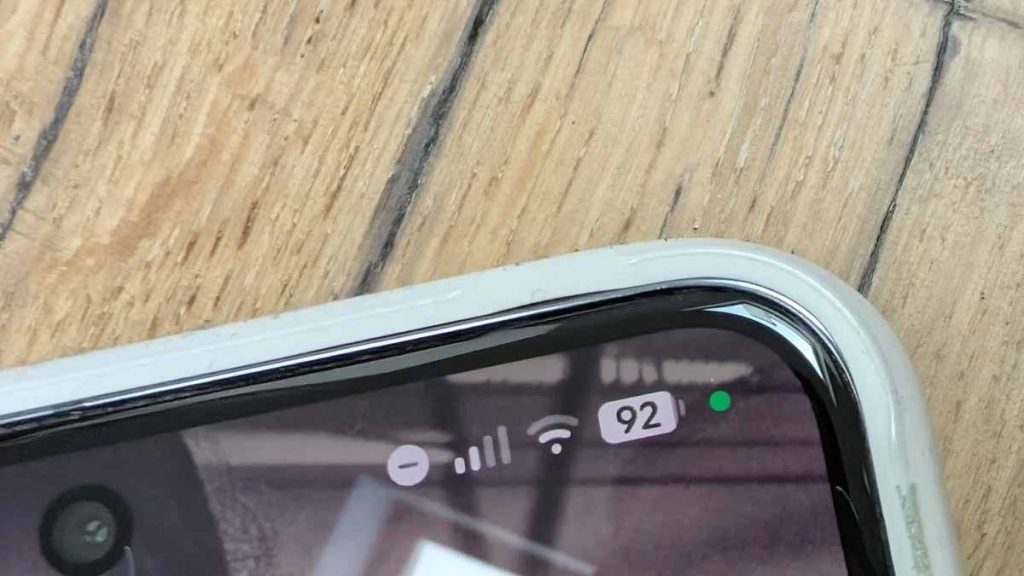
Plötzlich ist er da: Ein kleiner, leuchtend grüner Android-Punkt in der Ecke deines Displays. Er wirkt harmlos, fast unscheinbar. Doch wer genauer hinschaut, erkennt: Dieses Symbol ist mehr als bloße Dekoration. Es zeigt dir, ob gerade Kamera oder Mikrofon aktiv sind – und kann dir helfen, deine Privatsphäre besser zu schützen.
Grüner Punkt Android: Ein Signal für deine Aufmerksamkeit
Die meisten Nutzer übersehen ihn. Dabei erfüllt der grüne Punkt Android eine zentrale Funktion: Er warnt dich, wenn dein Smartphone dich möglicherweise beobachtet – und zwar in Echtzeit. Eingeführt wurde das Symbol mit Android 12. Es soll dich darauf hinweisen, wenn eine App auf deine Kamera oder dein Mikrofon zugreift.
Manchmal ist das ganz harmlos: Du telefonierst, filmst oder sprichst eine Sprachnachricht ein. Manchmal ist es aber auch überraschend – etwa wenn du gar nicht bewusst eine App geöffnet hast. Genau dann wird der grüne Punkt plötzlich zum Warnsignal. Denn jede App, die auf Kamera oder Mikro zugreift, kann theoretisch mithören oder mitfilmen – sogar im Hintergrund. Und das willst du sicher wissen.
Diese Warnfunktion wurde als Reaktion auf zunehmende Datenschutzbedenken eingeführt. Viele Nutzer wünschen sich mehr Kontrolle, ohne gleich in tiefen Einstellungen wühlen zu müssen. Der Punkt gibt dir mit einem Blick Klarheit.
Welche Apps nutzen Kamera oder Mikro – und wie findest du es heraus?
Wenn der Punkt leuchtet und du nicht weißt, warum, wird’s interessant. In dem Fall solltest du schnell checken, welche App im Hintergrund läuft. Zieh die Statusleiste nach unten. Dort siehst du das Symbol – und kannst direkt tippen. Android zeigt dir dann an, welche App aktuell auf deine Kamera oder dein Mikrofon zugreift. Einfach, direkt, transparent.
Besonders bei Geräten von Motorola oder Google Pixel bekommst du oft noch mehr Informationen – etwa ob auch der Standort verwendet wird. Das ist praktisch, wenn du deinen Datenfluss besser kontrollieren willst. Denn viele Nutzer wissen gar nicht, wie viele Apps im Hintergrund Zugriff auf persönliche Informationen haben.
Und wenn dir etwas komisch vorkommt? Dann beende die verdächtige App einfach. In vielen Fällen verschwindet der Punkt sofort. Bleibt er hartnäckig, lohnt sich ein genauerer Blick in die Berechtigungen.
Berechtigungen verwalten – so schützt du dich aktiv
Du kannst den grünen Punkt Android zwar nicht komplett ausschalten – aber du kannst ihm vorbeugen. Denn das Symbol leuchtet nur, wenn eine App aktiv Kamera oder Mikrofon nutzt. Heißt: Wenn du Apps diesen Zugriff entziehst, bleibt auch der Punkt verschwunden.
So gehst du vor:
Variante 1: Über die App-Einstellungen
- Öffne die Einstellungen.
- Gehe zu „Apps“ und wähle „Alle Apps anzeigen“.
- Tippe auf die gewünschte App.
- Wähle „Berechtigungen verwalten“.
- Deaktiviere Zugriff auf Kamera, Mikrofon oder Standort.
Variante 2: Über den Datenschutzbereich
- Öffne die Einstellungen.
- Gehe zu „Datenschutz“ oder „Privatsphäre“.
- Wähle „Berechtigungsverwaltung“.
- Tippe nacheinander auf Kamera und Mikrofon.
- Suche die App, die du einschränken willst.
- Entziehe ihr den Zugriff mit einem Fingertipp.
Wichtig: Manche Apps funktionieren danach nicht mehr wie gewohnt. Instagram kann z. B. keine Fotos aufnehmen. WhatsApp erlaubt keine Sprachnachrichten. Aber: Du kannst die Berechtigung jederzeit wieder aktivieren, wenn du sie brauchst. Flexibel, einfach, sicher.
Grüner Punkt Android: Warum diese Funktion keine Panik machen muss
Klar, Datenschutz ist ein wichtiges Thema. Und der grüne Punkt Android erinnert uns daran, wie eng wir mit unseren Geräten verbunden sind. Aber keine Panik: Nur weil der Punkt auftaucht, heißt das nicht gleich, dass du ausspioniert wirst. Meist steckt eine legitime App-Nutzung dahinter – ein Anruf, ein Video, eine Notizaufnahme.
Wichtig ist, dass du ein Gefühl dafür entwickelst, wann der Punkt auftaucht – und wann nicht. Wer regelmäßig prüft, welche App gerade läuft, wird schnell merken, was normal ist. Und was nicht.
Ein kleiner Trick: Wenn du dir unsicher bist, schalte dein Handy in den Flugmodus. Danach beobachte, ob der Punkt erneut erscheint. Falls ja, lohnt sich ein Scan mit einem seriösen Virenscanner – vor allem bei Android-Geräten. Denn Spyware ist leider nach wie vor ein reales Risiko.
Noch ein Tipp: Nutze die „Privatsphäre-Dashboard“-Funktion in den Android-Einstellungen. Dort kannst du dir anzeigen lassen, welche App wann auf Kamera oder Mikrofon zugegriffen hat – rückwirkend für 24 Stunden. Das schafft Überblick und Vertrauen.
Empfehlungen für Alltag und Sicherheit
Sag dir vor jedem App‑Start: Braucht diese Anwendung wirklich Kamera oder Mikro? Wenn nicht, bleibe vorsichtig. Regelmäßige Kontrolle lohnt sich – besonders bei Apps, die du selten nutzt.
Wenn du gerade reist, öffentliche WLANs nutzt oder das Gerät lange ungenutzt liegt, lohnt es sich, Rechte zu überprüfen. Ein kurzer Check verhindert Überraschungen und schützt deine Privatsphäre.
Vertraust du einer App nicht mehr, entferne ihren Zugriff. Die Funktionalität der App kann eingeschränkt sein. Du bekommst jedoch Sicherheit und Kontrolle zurück.
Ein bewusster Umgang mit dem Punkt macht dein Smartphone zum verlässlichen Begleiter, nicht zur lauschenden Falle.
Fazit: Ein Punkt mit großer Wirkung
Der grüne Punkt Android ist kein modisches Extra. Er ist ein praktisches Warnsystem, das dir die Kontrolle über dein Smartphone zurückgibt. Ein kurzer Blick – und du weißt, ob gerade eine App auf sensible Funktionen zugreift. Das schafft Transparenz in einer Welt, die oft undurchsichtig ist.
Wer gezielt mit Berechtigungen arbeitet und regelmäßig prüft, welche App was darf, schützt nicht nur seine Daten. Sondern auch seine Ruhe. Denn nichts ist nerviger, als das Gefühl, beobachtet zu werden – ohne es zu wissen.
Und genau hier hilft dir dieser kleine Punkt weiter. Unsichtbar wichtig. Und ab jetzt – nicht mehr zu übersehen.